
Wansviewの見守りカメラを探していて、「Q5とQ7は何が違うの?」「ペットや子どもの見守りにはどちらが合う?」と迷っている方も多いのではないでしょうか。
見た目やシリーズ名が似ていても、画質・動くものを追う機能・本体の設計などに違いがあり、販売時期や型番によって仕様が変わることもあります。
だからこそ、価格やシリーズ名だけで決めるのではなく、自分がどんな場所で、誰を見守りたいのかに合わせて確認することが大切です。
この記事では、Wansview Q5・Q7の違いをやさしく整理しながら、画質、追跡機能、録画方法、設定のポイントまでわかりやすくご紹介します。
手軽に見守りたい方にも、元気に動くペットを見守りたい方にも、自分にぴったりの一台を選ぶヒントが見つかりますよ。
この記事でわかること
- Wansview Q5・Q7で確認したい画質・追跡機能・本体設計の違い
- 解像度や世代が異なる製品を比べるときのチェックポイント
- 夜間撮影・双方向通話・録画保存の使いやすさ
- 手軽さ重視のQ5と、追跡や機能性を重視したいQ7の選び方
\最新価格をチェック/
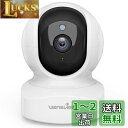

Wansview Q5とQ7の主な違いは画質・追跡機能・本体設計

Wansview Q5とQ7で迷ったときは、映像の見え方・動くものへの対応・置きやすさを比べると、自分に合うモデルを選びやすくなります。
一般的には、シンプルに見守りたい場合はQ5、ペットなどの動きを追って確認したい場合はQ7が候補になりやすいですが、同じシリーズ名でも販売時期や型番によって仕様が異なるため、購入前の確認が大切です。
どちらが上かだけで決めるのではなく、カメラを使う部屋の広さや、何を見守りたいのかをイメージして選ぶと、購入後の「思っていた使い方と違った」を減らせます。
Q5とQ7の違いがひと目でわかる比較表
| 比較ポイント | Q5 | Q7 |
|---|---|---|
| 選ばれやすい使い方 | 室内の様子を手軽に確認したいとき | ペットや人の動きも意識して見守りたいとき |
| 画質の傾向 | 基本的な見守りに向いた仕様の製品が中心 | より見やすい映像仕様を備えた製品が見つかることがある |
| 動く対象への対応 | 動きの通知を確認する使い方が中心になりやすい | 自動追跡機能を備えた製品が候補に入りやすい |
| 本体の印象 | コンパクトで、室内になじませやすいタイプが多い | 首振りなどの機能を考慮した、存在感のある形状の製品もある |
| 向いている人 | 必要な機能を絞って、わかりやすく使いたい人 | 見守り時の確認しやすさや機能性も重視したい人 |
Q5は、リビングや玄関付近などの様子を、必要なときにさっと確認したい人に向きやすいシリーズです。
本体サイズや設置のしやすさを重視する場合も、Q5は比較しやすい選択肢になります。
一方のQ7は、動くペットや室内を歩く家族など、画面の外へ移動しやすい対象を見守りたい人が注目しやすいシリーズです。
ペットの見守りを主な目的にするなら、自動追跡の有無を商品ページで確認することがポイントです。
ただし、自動追跡の搭載状況や映像の細かさは、Q7ならすべて同じというわけではありません。
シリーズ名だけで判断せず、検討している販売ページの説明を見て、必要な機能が含まれているかを確認しましょう。
また、本体設計の違いは見た目だけでなく、置き場所との相性にも関わります。
棚の上や家具のすき間に置きたいなら本体の幅や高さを、壁際に置きたいならカメラ部分が動く際に周囲へ干渉しないかを見ておくと安心です。
型番や販売時期によって仕様が異なる点に注意
WansviewのQ5・Q7は、シリーズ名が同じでも、型番の末尾や販売時期によって機能構成が異なる場合があります。
そのため、口コミで見つけた情報が、いま購入しようとしている製品にそのまま当てはまるとは限りません。
「Q5だからこの機能がある」「Q7だから必ず高画質」と決めつけないことが、比較で失敗しにくくなるコツです。
購入候補を絞る際は、商品名のシリーズ表記に加えて、販売ページに記載された正式な型番まで確認しておきましょう。
- 商品ページの正式な型番が、比較している製品と一致しているか
- 画質に関する記載が、自分が見たい対象に合っているか
- 自動追跡の対応有無と、利用時の条件が明記されているか
- 本体のサイズや設置方法が、予定している場所に合うか
- 購入時点の商品説明と、レビューの投稿時期に差がないか
特に通販サイトでは、似た商品名のページに複数の選択肢がまとめられていることもあります。
選択欄を切り替えたあとに仕様表示も変わっていないかを見ると、比較しやすくなります。
Q5とQ7の違いを知りたいときは、シリーズごとの大まかな傾向をつかんだうえで、最終的には購入予定の型番の仕様を基準にするのがおすすめです。
Q5・Q7には解像度や世代が異なる複数の製品がある
WansviewのQ5・Q7は、シリーズ名だけでは仕様を判断しにくく、解像度や販売時期が異なる複数の製品が見つかることがあります。
そのため、Q5とQ7を比べるときは、シリーズ名の印象だけで選ばず、購入ページにある製品名・型番・仕様欄をセットで確認することが大切です。
「Q5」「Q7」は大まかなシリーズ名として捉え、実際の性能は個別の商品説明で見比べると、イメージ違いを防ぎやすくなります。
Wansview 3MPネットワークカメラ Q5・Q7の特徴
通販サイトなどでは、「Wansview 3MPネットワークカメラ Q5」や「Wansview 3MPネットワークカメラ Q7」のように表示されている製品があります。
この場合の「3MP」は、映像の細かさに関わる解像度の表記であり、Q5・Q7というシリーズ名とは別に確認したい情報です。
同じ3MP表記でも、発売時期や商品ページによって、本体カラーや付属品、対応する機能の案内が異なることがあります。
また、販売ページのタイトルには「ネットワークカメラ」と記載されていても、詳細欄では別の呼び方が使われている場合があります。
名称の違いだけで別製品と考えるのではなく、型番と仕様の一覧を見て判断するとわかりやすいです。
| 確認する表示 | 見ておきたいポイント |
|---|---|
| Q5・Q7 | シリーズ名や製品の区分 |
| 3MP | 商品ページに記載された解像度の区分 |
| ネットワークカメラ | 販売ページ上での製品カテゴリや呼び方 |
| 型番 | 仕様を照らし合わせるための識別情報 |
特に、口コミや紹介記事では「Q5」「Q7」の名前だけで説明されていることもあります。
参考にするときは、その情報が3MP製品について書かれたものかどうかまで確認しておくと安心です。
2K Q7と5MP Q5 Whiteの特徴
Q7には2K表記の製品があり、Q5には「5MP Q5 White」のように、解像度とカラー名が商品名に含まれる製品が見られます。
このような表記からも、Q5だから必ず同じ仕様、Q7だから必ず同じ仕様とはいえないことがわかります。
「2K」は映像の解像度区分を示す表現で、「5MP」も画素数に関する表記です。
一方で「White」は本体カラーを示す名称として使われることが多く、色だけの違いなのか、仕様まで異なる製品なのかは個別に確かめる必要があります。
たとえば、商品名が似ていても、販売時期によって解像度の選択肢やセット内容が更新されることがあります。
同じQ5のなかで比較する場合も、通常表記のQ5と5MP Q5 Whiteを同一仕様とみなさず、掲載内容をそれぞれ確認するのがおすすめです。
- 「2K」「3MP」「5MP」などの解像度表記
- 「White」などのカラー名や仕様名
- 商品タイトルと仕様欄の表記に食い違いがないか
- 選択中のカラー・モデルに対応した内容が表示されているか
解像度を示す言葉は似ていても、販売ページごとに表記の仕方が異なる場合があります。
数字だけを見て急いで判断するより、選択している製品の仕様欄に何と書かれているかを確認するほうが確実です。
購入ページで確認しておきたい型番と仕様
購入前には、商品名の「Q5」または「Q7」だけでなく、正式な型番と選択中のモデル名を確認しましょう。
とくに通販サイトでは、カラーや仕様の選択肢を切り替えると、商品画像や説明の一部だけが変わるケースもあります。
カートへ入れる直前の表示が、比較したい製品そのものかを見直すひと手間が役立ちます。
- 商品タイトルにQ5・Q7のどちらが記載されているか確認する
- 3MP・2K・5MPなどの解像度表記を確認する
- 型番や製品コードが掲載されているか確認する
- カラーや仕様の選択欄が、見ている説明内容と一致しているか確認する
- 商品説明とメーカー案内に差がないか確認する
型番が見つからない場合は、商品ページの画像内や質問欄、メーカーの案内ページに記載されていることもあります。
ただし、掲載情報が十分でないときは、無理に過去のレビューだけで仕様を補わず、販売元へ確認してから選ぶと落ち着いて判断できます。
Q5・Q7の比較では、シリーズ名よりも「いま見ている商品ページの仕様」を基準にすることが、納得できる一台を選ぶ近道です。
画質と撮影範囲は見たい対象に合わせて選ぶ

Wansview Q5・Q7を比べるときは、細部まで見たいなら解像度、部屋を広く見渡したいなら首振り範囲を優先して確認するのがおすすめです。
同じシリーズ名でも仕様が異なる製品があるため、画素数だけで決めず、実際に見守りたい場所や対象をイメージして選ぶと失敗しにくくなります。
赤ちゃんの表情やペットの様子を近くで確認したいのか、留守中の部屋全体を確認したいのかによって、選びやすいモデルは変わります。
画素数と解像度による映像の見え方の違い
画素数や解像度は、映像をどれくらい細かく表示できるかに関わるポイントです。
一般に解像度が高いモデルほど、離れた場所にいるペットの表情や、床に置いた小物などを確認しやすくなる傾向があります。
ただし、解像度が高ければ必ず見え方が大きく変わるとは限らず、設置する距離や部屋の明るさ、通信状態にも左右されます。
たとえば、ケージの近くやベビーベッドのそばに設置するなら、標準的な解像度でも様子を把握しやすい場合があります。
一方で、カメラから離れたソファの上や部屋の奥まで確認したい場合は、より高い解像度の製品を候補に入れると安心感につながります。
| 見たいもの | 画質で確認したいこと |
|---|---|
| ペットの表情や仕草 | 顔まわりを拡大しても見やすい解像度か |
| 赤ちゃんの寝姿 | 寝返りや布団の状態を確認しやすい画質か |
| 部屋全体の様子 | 画質とあわせて広い撮影範囲が確保できるか |
| 玄関付近や廊下 | 少し離れた位置でも人の動きが把握しやすいか |
Q5・Q7の購入ページを見る際は、「高画質」という表現だけでなく、選択中のモデルに記載された解像度を確認しましょう。
画素数の数字が大きいモデルは細部を確認しやすい一方、用途によっては必要以上の性能になることもあります。
普段はスマートフォンで全体をさっと確認する使い方なら、細かい文字まで読む用途なのか、それとも動きが分かれば十分なのかを考えると選びやすくなります。
パン・チルトの首振り範囲を比較
パン・チルトとは、カメラ本体を横方向や縦方向に動かして、撮影する向きを変えられる機能のことです。
固定した方向だけを映すカメラと比べて、首振りできるモデルは一台で見渡せる範囲を広げやすいのが魅力です。
とくに、ペットが部屋の中を移動する家庭や、リビングの複数の場所を確認したい場合は、首振り範囲が使い勝手に影響します。
横方向の可動域が広いと部屋を左右に見渡しやすく、縦方向にも動かせると床付近からソファの上まで視線を移しやすくなります。
- 横方向は、部屋の左右や出入り口を確認しやすいか
- 縦方向は、床で過ごすペットや高い場所まで映せるか
- 首振り時に、見たい場所へ無理なく向けられるか
- 家具や柱などの死角が残りにくい設置場所を選べるか
ただし、首振り機能があっても、壁際や棚の奥など、カメラの向きを変えても映りにくい場所はあります。
そのため、購入前にはカメラを置く予定の高さと位置を決め、どこまで見渡せそうかを簡単に確認しておくと安心です。
部屋全体を一度に映したい場合は、首振り範囲だけでなく、レンズの画角もあわせて見ることが大切です。
Q5・Q7のどちらを選ぶ場合でも、商品ページの画像や仕様欄で、横・縦の可動方向が自分の部屋に合うかを確認してみてください。
拡大して確認するときに役立つズーム機能
ズーム機能は、映像の一部分を大きく表示して確認したいときに役立ちます。
ペットが口にくわえているものを見たいときや、赤ちゃんのそばにある物を確認したいときなど、全体表示では分かりにくい場面で便利です。
見守りカメラでは、映像を拡大するデジタル方式のズームが採用されていることがあります。
デジタル方式は手軽に使える反面、拡大するほど映像が粗く見えることがあるため、ズームは細部を補助的に確認するための機能と考えるとよいでしょう。
| 確認したい場面 | ズームの役立ち方 |
|---|---|
| ペットの顔まわり | 表情や口元を近くで確認しやすい |
| 床にある小物 | 何が置かれているかを判断する手がかりになる |
| 離れた場所の様子 | 首振りで向きを合わせた後に見やすくできる |
ズームをよく使いたいなら、ズーム倍率だけを比べるのではなく、元になる映像の解像度も確認するのがポイントです。
解像度が低い映像を大きくしても、細部までくっきり見えるとは限りません。
画質・首振り・ズームは、それぞれを単独で見るのではなく、組み合わせて判断することが大切です。
近くを丁寧に見たいなら画質とズームを、広い部屋を見守りたいなら首振り範囲を重視すると、Q5・Q7の中から自分に合う一台を絞り込みやすくなります。
\詳しく見てみる/
動くペットを見守るなら動体検知と自動追跡を確認
動きの多いペットを見守るなら、動体検知で気づけるかと、動いた方向へカメラが向く自動追跡に対応しているかを確認することが大切です。
Wansview Q5・Q7は製品ごとに搭載機能が異なるため、型番だけで判断せず、購入予定の商品の仕様欄で通知や追跡の対応状況を見て選びましょう。
とくに留守中のペットを見守りたい場合は、通知が多すぎて見逃してしまわないよう、検知する範囲や感度を調整できるかもチェックしたいポイントです。
Q5とQ7の動体検知・スマートフォン通知
動体検知は、カメラに映る範囲で動きがあったときに反応し、スマートフォンへ知らせてくれる機能です。
寝ていたペットが起きて歩き出したときや、普段は入らない場所へ近づいたときなどに、映像を確認するきっかけを作りやすくなります。
Q5・Q7には複数の仕様があるため、どちらのシリーズでも動体検知や通知の有無、設定できる内容は商品によって確認が必要です。
「通知対応」と書かれていても、検知対象の細かな判別機能まで備わっているとは限りません。
ペットの動きを知らせてもらう目的なら、通知の有無だけでなく、感度調整や検知エリアの指定に対応しているかを見ると使いやすさを判断しやすいです。
| 確認したい項目 | ペット見守りでの見方 |
|---|---|
| 動体検知 | ペットが動いた際に通知を受け取るきっかけになる |
| 通知の設定 | 必要な時間帯だけ知らせる設定ができると負担を減らしやすい |
| 感度調整 | 小さな動きにも反応させるか、通知を抑えるかを調整しやすい |
| 検知エリアの指定 | 窓や出入口など、反応しやすい場所を対象外にできる場合がある |
たとえば窓の外を人や車が通る場所にカメラを向けると、ペットとは関係ない動きでも通知が届くことがあります。
まずは在宅中に通知の頻度を試し、気になる場合はカメラの向きや検知設定を見直すとよいでしょう。
自動追跡の対応状況は製品仕様によって異なる
自動追跡は、動きを検知した対象に合わせてカメラの向きを変え、画面内に捉え続けようとする機能です。
部屋の中を歩き回る猫や犬を見守るときには便利ですが、Q5・Q7のすべての製品に同じように搭載されているわけではありません。
シリーズ名に自動追跡の記載が見られても、解像度や販売時期が異なる製品では対応状況が変わることがあります。
購入前には、商品ページの機能一覧に「自動追跡」や「動体追跡」といった記載があるかを確認してください。
- 自動追跡に対応しているか
- 追跡機能を必要に応じてオン・オフできるか
- ペット以外の動きにも反応する可能性があるか
- 家具の陰など、カメラから見えない場所が多すぎないか
自動追跡は、ペットが動くたびに必ず画面の中央へ映し続ける機能ではありません。
動く速さや距離、家具の配置、ほかの動きがある環境などによっては、追跡が途切れることもあります。
そのため、追跡機能は見守りを助けるものとして考え、ペットがよく過ごす場所を映せる位置に設置することが基本になります。
警報機能を使う際のポイント
製品によっては、動きを検知した際に音や光などで知らせる警報機能を利用できる場合があります。
ただし、ペットは突然の大きな音や光に驚くことがあるため、見守り目的では警報を常時使うより、必要な場面だけ使うほうが安心です。
たとえば、ペットが入ってほしくない場所へ近づいたことを確認したい場合や、留守中に普段と異なる動きが続いたときの補助として使う方法があります。
初めて設定する際は、ペットが在宅している時間に短く試し、反応を見ながら音量や作動条件を調整してください。
- 警報音が大きすぎないかを事前に確認する
- 通知だけで足りる場合は、警報機能をオフにする
- 窓際やエアコン周辺など、不要な検知が起きやすい場所を避ける
- ペットが落ち着いて過ごせることを優先して設定する
動体検知・自動追跡・警報機能は、すべてをオンにすればよいわけではありません。
ペットの性格や部屋での過ごし方に合わせて、必要な機能だけを無理なく使うことが、Q5・Q7を見守りカメラとして活用するコツです。
夜間撮影と双方向通話はQ5・Q7のどちらでも利用しやすい

Wansview Q5・Q7は、どちらも暗い時間帯の見守りと、外出先からの声かけに使いやすいカメラです。
赤外線による暗視機能とマイク・スピーカーを備えた製品が多いため、ペットや子どもの様子を確認したいときに役立ちます。
ただし、夜間映像の見え方や通話の聞き取りやすさは設置場所にも左右されるため、カメラを置く位置と周辺環境を整えることが大切です。
赤外線暗視で暗い部屋を確認できる
Q5・Q7の暗視対応モデルでは、部屋の照明を消したあとも赤外線を使って映像を確認できます。
仕事や外出先から夜の室内を見たいとき、就寝中のペットの様子をそっと確認したいときにも便利です。
赤外線暗視の映像は、日中のカラー映像とは異なり、白黒を中心とした見え方になることが一般的です。
色までは確認しにくい一方で、ペットがベッドで休んでいるか、子どもが布団から出ていないかといった動きや位置の確認には十分役立ちます。
暗視機能を使いやすくするには、カメラと見守りたい場所の間をできるだけ遮らないことがポイントです。
- ソファや棚などでカメラの視界が隠れていないか確認する
- カメラのすぐ前にガラスや鏡を置かないようにする
- 窓の近くでは、外から入る光や反射の影響を確認する
- 見守りたい場所まで距離を取りすぎないように設置する
とくにガラス面や鏡の近くでは、赤外線が反射して映像が白っぽく見える場合があります。
夜間の映りが気になるときは、設置後に部屋を暗くして実際の映像を確認し、角度や距離を少しずつ調整してみてください。
昼間にきれいに映る位置が、夜にも見やすい位置とは限りません。
ペット用ベッドやケージ、子どもの寝床など、夜に確認したい場所を優先して画角を決めると使いやすくなります。
マイクとスピーカーで外出先から声をかけられる
Q5・Q7の双方向通話対応モデルなら、スマートフォンのアプリを通して、カメラ周辺の音を聞いたり、こちらから声をかけたりできます。
たとえば、帰宅が少し遅くなった日にペットへ声をかけたり、家の中にいる家族へ短く連絡したりする使い方があります。
カメラの前にいる相手と会話を続けるというより、必要なひとことを届けるための補助機能として考えると、使う場面をイメージしやすいでしょう。
| 使いたい場面 | 双方向通話の活用例 |
|---|---|
| ペットの見守り | 落ち着いてほしいときに、普段どおりの声で短く呼びかける |
| 家族への連絡 | 帰宅時間や来客などを簡単に伝える |
| 子どもの様子確認 | 別の部屋から、起きているかどうかを声で確かめる |
| 室内の確認 | 物音が気になったときに、家族がいるか呼びかけて確認する |
ペットに声をかける場合は、急に大きな声を出すよりも、普段から聞き慣れている落ち着いた声で話すほうが安心につながりやすいです。
カメラから声が聞こえることに戸惑うペットもいるため、最初は在宅中に試して反応を見ておくとよいでしょう。
通話の音量を上げすぎないことも、ペットや家族が驚かないための大切なポイントです。
また、周囲の会話や生活音もカメラに入りやすいため、プライバシーに配慮しながら利用することが必要です。
設置環境によって映像や音声の品質は変わる
Q5・Q7のどちらを選んでも、映像と音声の使いやすさはカメラ本体の性能だけでは決まりません。
室内の明るさ、通信状況、壁や家具の位置、生活音の大きさなどによって、見え方や聞こえ方は変わります。
たとえば、キッチンの換気扇やテレビの近くに置くと、通話時に周囲の音が大きく入り、声が聞き取りにくくなることがあります。
窓際では逆光や反射の影響を受けやすいため、昼と夜の両方で映像を確認しておくと安心です。
- カメラは床に直置きせず、安定した棚や台の上に置く
- マイク部分をカーテンや小物でふさがない
- テレビやスピーカーのすぐ横を避ける
- 見守りたい場所と通信機器の距離を確認する
- 夜間・日中・通話時の映像と音声を一度ずつ試す
通信環境が不安定な場合は、映像が途切れたり、音声に時間差が出たりすることがあります。
そのため、設置後すぐに本格的な見守りを始めるのではなく、家にいる時間にアプリから映像と通話を試しておくと安心です。
夜間撮影と双方向通話は、Q5・Q7のどちらでも日常的な見守りに取り入れやすい機能です。
使いたい場所で無理なく映像と音声を確認できるように、設置環境まで含めて整えることで、より快適に活用できます。
録画はmicroSDカードとクラウド保存から選べる
Wansview Q5・Q7の録画は、本体にmicroSDカードを入れて保存する方法と、Wansview Cloudで映像を保存する方法から、使い方に合わせて選べます。
月々の費用を抑えたい場合はmicroSDカード、外出先から過去の映像を確認しやすくしたい場合はクラウド保存が候補です。
製品の世代や販売時期によって対応内容が異なることがあるため、購入前と設定前に対象機種の説明書やアプリ内表示を確認しましょう。
microSDカードへの録画方法と対応容量
microSDカードを使う場合は、カメラ本体のカードスロットに対応カードを差し込み、アプリで録画設定を選ぶ流れが一般的です。
カードを入れただけでは録画が始まらない場合もあるため、録画モードと保存先がmicroSDカードになっているかを確認すると安心です。
初めて使うカードや別の機器で使っていたカードは、カメラ側で初期化を求められることがあります。
初期化を行うとカード内のデータが消えるため、必要な映像が残っていないかを先に確認してください。
| 確認する項目 | 見ておきたいポイント |
|---|---|
| 対応容量 | Q5・Q7の型番ごとの説明書や商品ページで確認 |
| カードの種類 | microSDカードに対応しているかを確認 |
| 録画の設定 | 常時録画または検知時録画を選択 |
| カードの状態 | 初期化の案内や空き容量の表示を確認 |
対応する最大容量はQ5・Q7という名称だけでは判断しにくく、同じシリーズでも仕様が異なることがあります。
「大容量なら必ず使える」とは限らないため、対応容量を確認してから購入することが大切です。
また、録画を長く続けるほどカードへの書き込み回数が増えるため、見守り用として継続録画に対応したカードを選ぶと管理しやすくなります。
映像を残しておきたいときは、カード容量がいっぱいになる前に必要な場面をスマートフォンへ保存しておくとよいでしょう。
常時録画と検知時録画の違い
録画方式は、映像を続けて記録する常時録画と、動きや音などを検知した場面を中心に記録する検知時録画に分けて考えると選びやすくなります。
常時録画は留守中の様子を幅広く振り返りたい人に向き、検知時録画は必要な場面を探しやすく、保存容量も抑えやすい方法です。
| 録画方式 | 向いている使い方 | 気をつけたい点 |
|---|---|---|
| 常時録画 | 部屋全体の流れを後から確認したいとき | 保存容量を使いやすい |
| 検知時録画 | ペットの動きや人の出入りを中心に見たいとき | 検知の設定によって記録量が変わる |
たとえば、ペットが留守番中にどこで過ごしていたかを細かく見返したいなら、常時録画が便利に感じられることがあります。
一方で、帰宅後に気になる通知があった時間帯だけ確認したいなら、検知時録画のほうが映像を探す手間を減らしやすいです。
検知の感度を高くしすぎると、カーテンの揺れや室内の明るさの変化などでも録画が増えることがあります。
反対に感度を低くしすぎると、確認したい動きが記録されない可能性もあるため、数日使ってから調整するのがおすすめです。
- 映像を幅広く残したい場合は常時録画
- 保存容量を抑えながら使いたい場合は検知時録画
- 通知が多すぎる場合は検知の感度や対象範囲を見直す
Wansview Cloudの料金と保存期間を確認
Wansview Cloudは、カメラ本体ではなくオンライン上に録画データを保存するサービスです。
microSDカードの取り外しや破損が気になる場合でも、クラウド保存を利用していれば、アプリから過去の映像を確認しやすいというメリットがあります。
ただし、料金、契約単位、保存期間、利用できる録画方式は、プランや地域、時期によって変わる可能性があります。
そのため、正確な内容はWansview Cloudの案内ページや、Wansview Cloudアプリに表示される契約画面で確認してください。
| 確認項目 | チェックしたい内容 |
|---|---|
| 料金 | カメラ1台ごとの料金か複数台向けか |
| 保存期間 | 録画をどのくらい前まで見返せるか |
| 対象機種 | 使っているQ5・Q7で利用できるか |
| 録画条件 | 検知時のみか継続的な録画にも対応するか |
| 解約後の扱い | 保存済み映像を確認できる期間があるか |
クラウド保存は、必要なときに映像を見返したい人に便利な一方で、継続利用には費用がかかる場合があります。
まずはmicroSDカードで使い始めて、保存の手間や確認頻度に合わせてクラウド保存を検討する方法もあります。
録画方法は一度決めたら終わりではなく、見守りたい内容や映像を見返す頻度に合わせて選び直して大丈夫です。
初期設定はWansview CloudアプリとQRコードで進める

Wansview Q5・Q7の初期設定は、スマートフォンにWansview Cloudアプリを入れ、画面の案内に沿ってWi-Fi情報を登録する流れが基本です。
多くの製品では、アプリに表示されたQRコードをカメラに読み取らせることで接続を進められるため、説明書を見ながら落ち着いて操作すれば難しくありません。
ただし、Q5・Q7は販売時期や製品仕様によって設定画面や操作の順番が少し異なるため、最終的には付属の説明書とアプリ内の案内を優先してください。
スマートフォンへ接続する基本的な手順
設定を始める前に、カメラをコンセントへつなぎ、スマートフォンを自宅のWi-Fiへ接続しておくとスムーズです。
カメラが起動すると、ランプの点灯や音声案内で設定待ちの状態を知らせる機種があります。
すでにほかのネットワークに登録されているカメラや、中古品として受け取ったカメラでは、設定前にリセット操作が必要になる場合があります。
- スマートフォンにWansview Cloudアプリをインストールし、案内に従ってアカウントを作成またはログインします。
- アプリ内でカメラ追加の項目を選び、Q5・Q7本体の電源が入っていることを確認します。
- 使用するWi-Fiの名前を選択し、パスワードを入力します。
- アプリに表示されたQRコードを、カメラのレンズに向けて読み取らせます。
- 接続完了の案内が出たら、アプリのライブ画面が表示されるか確認します。
QRコードは、スマートフォンの画面の明るさを上げ、カメラから少し離して正面に見せると読み取られやすくなります。
読み取りに反応しないときは、画面の保護フィルムの反射や周囲の明るさが影響することもあるため、角度や距離をゆっくり変えてみてください。
カメラの音声案内やランプ表示は、接続状況を確認する大切なヒントです。
何度試しても進まない場合は、入力したWi-Fiパスワード、カメラのリセット状態、スマートフォンの通信先を順番に見直すと原因を切り分けやすくなります。
| 確認すること | 見直しのポイント |
|---|---|
| カメラの電源 | 付属または対応する電源で安定して起動しているか確認します。 |
| アプリの権限 | カメラや位置情報、ネットワークに関する権限が求められた場合は、画面の案内を確認します。 |
| Wi-Fiパスワード | 大文字・小文字や数字を含め、ルーターに設定した内容と一致しているか確認します。 |
| QRコードの表示 | 画面の明るさを上げ、レンズの前で反射しないように表示します。 |
Q5・Q7は主に2.4GHz Wi-Fiへ接続する
Q5・Q7では、製品仕様上、2.4GHz帯のWi-Fiへの接続を前提とするモデルが多いため、設定前に自宅のWi-Fi環境を確認しておくことが大切です。
2.4GHz帯は、壁や床などの障害物がある室内でも電波が届きやすく、見守りカメラを別室に置きたいときにも選びやすい通信帯です。
一方で、スマートフォンが5GHz帯へつながっていると、アプリの設定中にカメラを見つけられないことがあります。
その場合は、スマートフォンも一時的に2.4GHz帯のWi-Fiへ接続してから、あらためて初期設定を行ってみてください。
ルーターのWi-Fi名が「末尾に2Gと5Gが付いている」など、通信帯ごとに分かれている場合は、2.4GHz側を選ぶと判断しやすくなります。
なお、対応する通信方式は個別のQ5・Q7によって異なる可能性があるため、購入ページや本体ラベル、説明書でも確認すると安心です。
5GHzやバンドステアリング利用時の注意点
5GHz帯のみを使用する設定では、2.4GHz帯専用のカメラを追加できない場合があります。
また、2.4GHz帯と5GHz帯に同じWi-Fi名を使い、端末を自動で振り分けるバンドステアリングを有効にしていると、初期設定がうまく進まないことがあります。
これは故障とは限らず、スマートフォンが5GHz帯へ自動接続され、カメラが接続したい2.4GHz帯とそろわないことがあるためです。
- 設定時だけバンドステアリングを一時的に停止します。
- 2.4GHz帯と5GHz帯で別々のWi-Fi名を設定し、スマートフォンを2.4GHz帯へ接続します。
- ルーターの近くで初期設定を済ませ、接続後にカメラを使いたい場所へ移動します。
ルーターの設定変更に不安がある場合は、無理に操作せず、契約している通信会社やルーターの案内ページを確認する方法もあります。
初期設定が終わったあとも、カメラの設置場所で映像が安定して表示されるか確認しておくと安心です。
接続できないときは何度も同じ操作を繰り返すより、Wi-Fiの通信帯、パスワード、カメラのリセット状態を一つずつ確認すると、落ち着いて設定を進めやすくなります。
映像共有やAlexa連携で家族でも使いやすい
Wansview Q5・Q7は、アプリの共有機能を使うことで、離れている家族のスマートフォンからも見守り映像を確認しやすくなります。
また、対応機種と対応サービスをそろえれば、Alexa対応端末の画面でカメラ映像を呼び出す使い方も可能ですが、利用できる機能は機種やアプリの仕様を事前に確認することが大切です。
家族のスマートフォンへ映像を共有する方法
一台のカメラを複数人で確認したいときは、管理者のアカウントから家族のアカウントへカメラを共有する方法が便利です。
家族全員で同じログイン情報を使い回すよりも、見る人ごとにアカウントを用意して共有するほうが、あとから利用者を整理しやすくなります。
共有に必要な画面名や操作順はアプリの更新によって変わることがありますが、基本的には次の流れで進めます。
- 映像を管理する人がWansview Cloudアプリで対象のカメラを選択します。
- 設定画面から、端末共有やデバイス共有にあたる項目を開きます。
- 共有したい家族が使用しているアカウント情報を指定します。
- 家族側のアプリで共有の案内を確認し、対象カメラの映像が表示されるか確かめます。
たとえば、日中に家を空ける人と在宅時間が長い人で映像を確認したい場合にも、共有機能があると状況を確認しやすくなります。
ただし、共有した相手が利用できる範囲は、アプリやカメラの種類によって異なることがあります。
映像の閲覧だけでなく、音声通話やカメラ設定まで操作できる場合もあるため、共有後に一度画面を確認しておくと安心です。
| 確認したいこと | 見ておくポイント |
|---|---|
| 共有する相手 | 実際に見守りが必要な家族だけに限定する |
| 共有後の表示 | 相手のアプリに正しいカメラだけが表示されているか確認する |
| 利用者の変更 | 不要になった共有は削除できるか確認する |
Alexa対応端末で映像を確認する方法
Alexa対応の画面付き端末を使っている場合は、音声操作でカメラ映像を表示できると、スマートフォンを探す手間を減らせます。
利用には、カメラ本体・Wansview Cloudアプリ・Alexa側の連携機能がそれぞれ対応していることが前提です。
Q5・Q7という名称でも販売時期や仕様によって対応状況が異なる可能性があるため、購入ページやアプリ内の案内で確認してください。
連携できる場合は、一般的にAlexaアプリでカメラの連携機能を追加し、Wansview Cloudのアカウントと連携したうえで、カメラを検出します。
検出後に「リビングのカメラ」のように分かりやすい名前を付けておくと、音声で呼び出す際に迷いにくくなります。
- Alexaアプリでカメラに対応する連携機能を追加します。
- 案内に沿ってWansview Cloudのアカウントを連携します。
- Alexaアプリでカメラが検出されるか確認します。
- カメラ名を短く分かりやすい名称に変更します。
- 画面付き端末で映像表示を試し、必要に応じて名称を調整します。
なお、Alexa連携では映像表示に対応していても、カメラのすべての設定変更や双方向通話までできるとは限りません。
普段の細かな設定はWansview Cloudアプリ、手軽な映像確認はAlexa対応端末というように使い分けると分かりやすいです。
パスワードや共有範囲を適切に管理する
見守りカメラは室内の映像を扱うため、便利さだけでなく共有相手とアカウント管理を意識することが大切です。
特に、家族以外の人へ安易にログイン情報を伝えず、必要な場合だけ共有機能を使うようにすると管理しやすくなります。
- アカウントには推測されにくいパスワードを設定します。
- ほかのサービスと同じパスワードを使い続けないようにします。
- 共有する相手と台数を必要最小限にします。
- 引っ越しや端末の買い替えなどで利用者が変わったら、共有設定を見直します。
- 使わなくなったスマートフォンではアプリからログアウトし、必要に応じて共有を解除します。
家族で使う場合も、誰が映像を確認できるのかをあらかじめ共有しておくと、気持ちよく見守りを続けやすくなります。
共有機能とAlexa連携を上手に使えば、Q5・Q7を家族それぞれの生活リズムに合わせて確認できる見守りカメラとして活用しやすくなるでしょう。
用途別では手軽さ重視ならQ5、追跡や機能性重視ならQ7が候補

Wansview Q5・Q7のどちらを選ぶか迷ったら、見守りたい対象があまり動かず、シンプルに確認したいならQ5、動き回る対象を追いかけて確認したいならQ7を候補にすると選びやすいです。
ただしQ5・Q7には仕様が異なる製品もあるため、購入前には「必要な見守り方ができるか」を商品ページで確認してから決めましょう。
用途ごとに優先したいポイントを整理すると、自分の暮らしに合う1台を選びやすくなります。
| 主な用途 | 選び方の目安 | 候補になりやすいモデル |
|---|---|---|
| ペットの見守り | 部屋を移動する様子も確認したい | Q7 |
| 赤ちゃんの見守り | 寝室を決まった位置から確認したい | Q5 |
| 留守中の室内確認 | 手軽に映像を確認したい | Q5 |
| 家族の見守り | 状況に合わせて広く確認したい | Q7 |
ペットカメラとして使う場合の選び方
ペットカメラとして選ぶなら、わんちゃんや猫ちゃんが過ごす場所と、普段どのくらい動くかを基準に考えるのがおすすめです。
ソファの上やケージ内など、いつも決まった場所で休むことが多いなら、必要な範囲を映せるQ5でも十分に使いやすいでしょう。
一方で、部屋の中を歩き回ったり、おもちゃで遊んだりする様子を見たい場合は、自動追跡などの機能を備えたQ7のほうが候補になります。
特に外出中に「今どこにいるのかな」と探す場面が多そうなら、カメラの向きや追跡に関する機能を確認しておくと安心です。
- ケージやベッドを中心に見守りたい:Q5を検討しやすい
- 部屋の中をよく移動するペットを見たい:Q7を検討しやすい
- 複数の部屋を見守りたい:カメラを置く場所や台数も合わせて考える
- いたずらが心配な場所がある:映したい範囲を先に決めておく
なお、カメラはペットの様子を確認する助けになりますが、長時間のお留守番に対する不安をすべて解消するものではありません。
室温管理や誤飲につながりそうな物の片付けなど、外出前の環境づくりもあわせて行うことが大切です。
ベビーモニターとして使う場合の選び方
赤ちゃんの見守りでは、ベビーベッドや布団など決まった寝る場所を見やすく映せることを優先すると、機種を選びやすくなります。
寝室の一角を定点で確認する使い方なら、操作がシンプルなQ5は取り入れやすい選択肢です。
リビングと寝室を行き来したり、成長に合わせて活動範囲が広がったりすることを見越す場合は、確認したい範囲に対応できるQ7も検討できます。
ただし、ベビーモニターとして使う場合でも、映像だけで赤ちゃんの状態を判断しようとせず、必要に応じて直接様子を見ることが大切です。
- 寝ている間の様子を決まった位置から見たい:Q5が候補
- 寝室以外でも使う可能性がある:Q7も比較する
- 設置場所を変えながら使いたい:本体の置きやすさを確認する
- 声かけに使いたい:双方向通話の使い勝手を確認する
設置するときは、カメラや電源コードを赤ちゃんの手が届かない位置に置き、ベッドの中へ機器を入れないようにしましょう。
映像の見やすさだけでなく、毎日無理なく確認できる位置に置けるかも大切なポイントです。
留守中の室内確認や家族の見守りに使う場合の選び方
留守中の室内確認では、玄関付近やリビングなど、「外出先から最初に見たい場所」を決めてから選ぶと迷いにくくなります。
帰宅前に室内の様子を確認したい、窓や家電まわりを定点で見たいといった用途なら、手軽に使いやすいQ5が候補です。
部屋の広い範囲を確認したい、家族が室内で移動する場面も把握しやすくしたい場合は、機能性を重視してQ7を検討するとよいでしょう。
家族の見守りでは、利用する本人や家族に設置目的を伝え、お互いが心地よく使える場所に設置することも大切です。
| 使いたい場面 | 向いている考え方 |
|---|---|
| リビングを定点で確認したい | シンプルに使いやすいQ5を中心に検討する |
| 玄関付近や窓まわりを見たい | 映したい位置に置けるかを優先する |
| 広めの部屋で人の動きも確認したい | 追跡や可動に関する機能を持つQ7を確認する |
| 離れて暮らす家族と使いたい | 本人の同意と、無理のない運用を大切にする |
Q5は「必要な場所を気軽に見守る」使い方に、Q7は「動きや範囲にも目を向けて見守る」使い方に向いています。
迷ったときは、今の用途だけでなく、半年後も同じ場所・同じ見守り方を続けそうか考えると、自分にとって使い続けやすい1台を選びやすくなります。
価格だけでなく必要な機能を含めてコストパフォーマンスを判断する
Wansview Q5・Q7は、本体価格の安さだけで決めるよりも、自分の見守り方に必要な機能を無理なく使えるかで選ぶと満足しやすくなります。
シンプルな確認が目的ならQ5、動く対象や広い範囲も確認したいならQ7を検討すると、購入後に機能を持て余しにくいでしょう。
また、録画を続ける場合は本体代だけでなく、保存方法にかかる費用も含めて比べることが大切です。
| 比較したいポイント | Q5を検討しやすいケース | Q7を検討しやすいケース |
|---|---|---|
| 見守り方 | 決まった場所を中心に確認したい | 動きのある対象も確認したい |
| 求める機能 | 必要な機能をシンプルに使いたい | 可動や追跡に関する機能も重視したい |
| 費用の考え方 | 初期費用をなるべく抑えたい | 使いたい機能に納得して選びたい |
基本的な見守りが中心ならQ5を検討
室内の決まった場所を確認できれば十分という場合は、Q5を中心に比較すると選びやすくなります。
たとえば、留守中に部屋の様子を確認したい、ペットがいつもの場所で過ごしているか見たいなど、確認したい範囲がある程度決まっている使い方では、必要以上に多機能なモデルを選ばなくても満足できることがあります。
コストパフォーマンスは、機能の数が多いことだけで決まるものではありません。
使わない機能に予算をかけるより、設置しやすさや映像の確認しやすさなど、毎日の使いやすさに納得できるかを見ることが大切です。
Q5を検討するときは、購入前に次の点を確認しておくと安心です。
- 見たい場所がカメラの撮影範囲に収まりそうか
- 設置したい場所の近くで電源を確保できるか
- 録画を残したいか、その場で映像を確認できればよいか
- 家族も映像を確認する予定があるか
「必要なときに迷わず確認できる」ことを優先したい人にとって、Q5は費用と使いやすさのバランスを考えやすい候補です。
動く対象を広く確認したいならQ7を検討
部屋の中を移動するペットや子どもなど、ひとつの場所にとどまらない対象を見守りたい場合は、Q7の機能性に価値を感じやすいでしょう。
本体価格がQ5より高く見える場合でも、可動や追跡に関する機能が自分の使い方に合っていれば、確認の手間を減らせることがQ7を選ぶ理由になります。
特に、カメラを設置したあとで「もう少し広く見たかった」「動いた先も確認したかった」と感じそうな人は、最初からQ7を候補に入れておくとよいでしょう。
一方で、動きの確認が必要ない環境では、Q7の機能を十分に活かせないこともあります。
購入前には、次のように「あると便利」ではなく「日常的に使うか」で考えるのがおすすめです。
| 確認したいこと | Q7を選ぶ判断につながりやすい答え |
|---|---|
| 見守る対象は室内をよく移動するか | はい |
| ひとつの画角だけでは確認しにくいか | はい |
| 外出先でカメラの向きを調整したい場面がありそうか | はい |
| 多少の価格差より確認のしやすさを優先したいか | はい |
該当する項目が多いほど、Q7は単なる上位機能ではなく、自分の見守り方に必要な選択肢になりやすいです。
本体価格に加えて保存費用も比較する
カメラの費用を考えるときは、購入時の本体価格だけでなく、映像をどのように残すかも一緒に確認しましょう。
microSDカードに保存する方法では、カードを別途用意する費用がかかる場合があります。
クラウド保存を利用する場合は、選ぶプランや利用条件によって継続的な料金が発生することがあるため、購入前に公式案内を確認すると安心です。
短期間だけ映像を見返せればよい人と、記録を継続して残したい人では、納得しやすい保存方法が異なります。
- その場での確認が中心:本体の使いやすさを優先して検討する
- 必要な場面だけ記録したい:microSDカードの対応状況や容量を確認する
- 外出先から過去映像も確認したい:クラウド保存の内容と継続費用を確認する
販売店や製品バリエーションによって、付属品や対応内容が異なることもあるため、購入直前には商品ページと公式情報の両方を見ると判断しやすくなります。
Q5・Q7のどちらを選ぶ場合でも、最初の価格と使い続けるための費用を分けて考えることが、納得のいくコストパフォーマンスにつながります。
まとめ
この記事のポイントをまとめます。
- Q5とQ7は、画質・追跡機能・本体設計を中心に比べると選びやすくなります。
- 同じQ5・Q7でも販売時期や型番により仕様が異なるため、商品ページの確認が大切です。
- 細部を見たいなら解像度、部屋全体を見渡したいなら撮影範囲を確認しましょう。
- 動くペットの見守りでは、動体検知や自動追跡の対応状況が重要です。
- 夜間撮影や双方向通話は、どちらも見守りに役立つ機能として利用しやすい傾向があります。
- 録画方法は、microSDカード保存とクラウド保存の特徴や費用を比べて選べます。
- 初期設定はアプリとQRコードを使う方法が基本で、Wi-Fi環境も確認しておくと安心です。
- 手軽な見守りを重視するならQ5、追跡などの機能を重視するならQ7が候補になります。
Wansview Q5・Q7は、シリーズ名だけで決めず、購入予定の商品に必要な機能が備わっているかを一つずつ確認することが大切です。
ペットの動きやお部屋の広さ、夜間に確認したいかどうかなど、普段の暮らしをイメージすると、優先したいポイントが見えてきます。
まずは「何を、どのように見守りたいか」を整理してから、解像度や追跡機能、録画方法を比べてみてください。
自分に合う一台を選べれば、外出中も大切な家族やペットの様子を確認しやすくなり、毎日の見守りがもっと安心で快適になります。
\最新価格をチェック/

